Autel Maxi Charger for Installatører

Velkommen til Autel Maxi Charger for installatører. Her finder du installationsguides til Autel Maxi Charger samt konfiguration/opsætningsguide til refusions abonnement hos TakeCHARGE
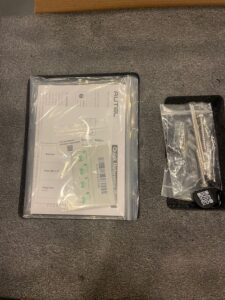
1. Hvad indeholder pakkken
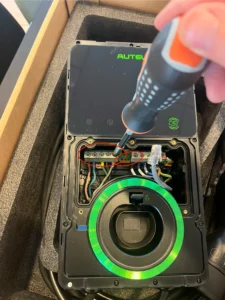
2. Adgang til ladeboksen
Afmonter skruer i bunden af ladeboksen
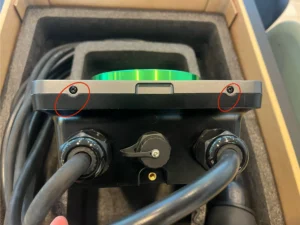
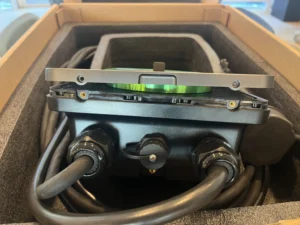
Afmonter dækpladen under coveret på ladeboksen
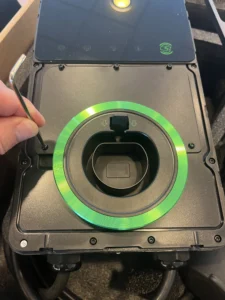
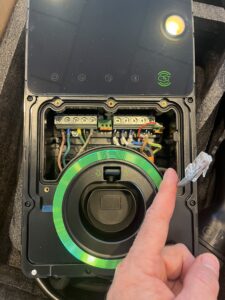
Yderligere afmontering for bedre adgang til klemrækken
3. Installations video
4. Konfiguration Trin-for-Trin
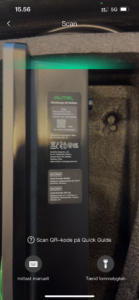
Skan QR koder og kobl op via bluetooth
- Åbn Autel Appen og opret konto eller log ind.
- tryk “tillad” til brug af bluetooth
- Tryk “tilføj” ny oplader
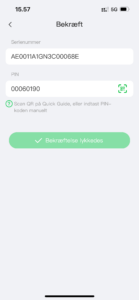
- Skan QR kode på siden af boksen samt QR pin kode på klistermærke på manual materialet
- Tryk “bekræft”
- Tryk “tilslut via bluetooth”
- Tryk evt. “dan par”

Indstil Øvre grænse, max opladningsstrøm og OCPP server
Indstil
- Øvre grænse
- Max opladningsstrøm
- OCPP server: VIGTIGT: Vælg “Autel Cloud” under OCPP Server
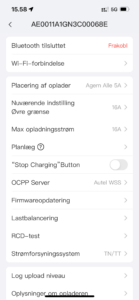
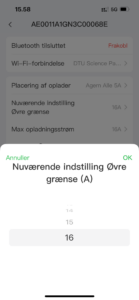
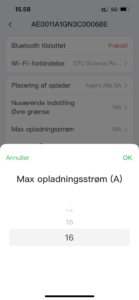
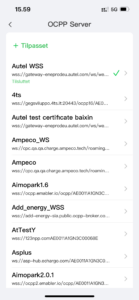
Indstil Wi-Fi forbindelse (eller indsæt e-sim kort, hvis det er tilkøbt)
Tilslut til Wi-fi hvis kunden har udleveret koden
5. Sådan konfigurer kunden sin Autel via Autel Charge appen og bluetooth
Trin for trin konfiguration
- Åbn Autel Charge Appen
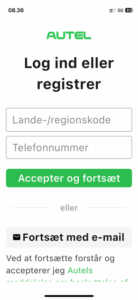
- Registrer via mobilnummer eller e-mail. Tryk “accepter og fortsæt”
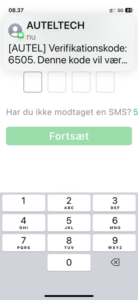
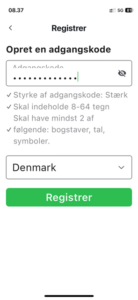
- Modtag engangskode (tjek evt. spammappe) og tryk “fortsæt” og “registrer”
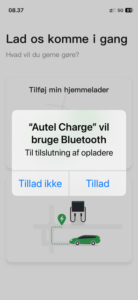
- Tryk “tillad” at Autel vil benytte bluetooth
- Tryk “tilføj” ny oplader
- Tryk “tilføj manuelt”
- tryk “Skan QR kode” og skan QR kode (på siden af ladeboksen) samt QR pin kode på klistermærke på manual materialet
- Tryk på den grønne knap
- Indstil Wi-fi (hvis din installatør ikke har gjort det)
- Indstil max værdier (hvis din installatør ikke har gjort det)
- Tilmeldt Refusions abonnement? så tjek afsnittet om tilkobling til refusion
- Se evt videoen nedenfor
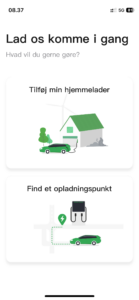
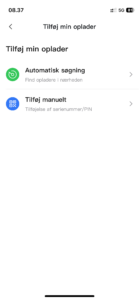
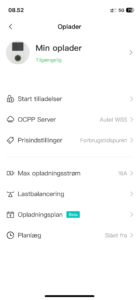
Indstil Wi-Fi forbindelse (eller indsæt e-sim kort, hvis det er tilkøbt)
6. Sådan gives adgang til aflæsning (refusions abonnement)
Tilmeld dit refusions abonnementet
På takecharge.dk tilmelder du dig nemt et refusions abonnement
Er Autel laderen ikke konfigureret? se punkt 5
Giv adgang i Autel Charge appen (til refusion)
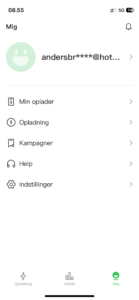
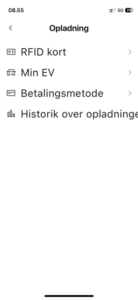
I Autel Charge appen trykker du på knappen
- “Mig” (nederst på forsiden)
- “opladning”
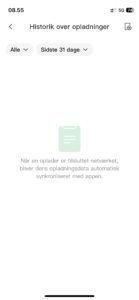
- “historik over opladninger”
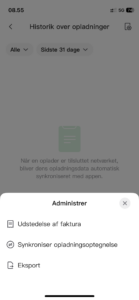
- ikonet (øverst til højre)
- “synkroniser opladningsoptegnelse”
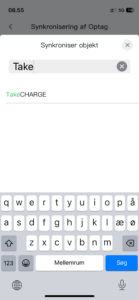
- indtast “takecharge” i søgefeltet (under synkroniser objekt)
- vælg “TakeCHARGE”
- “ok” (den grønne knap)
- Du har nu givet TakeCHARGE adgang til fjernaflæsning af dit forbrug

Husk at opsige eventuelt eksisterede refusionsaftale hos din nuværende udbyder.
Har du brug for hjælp?
Video guides
Installations guide
Sådan opkobles ladeboks med kundens app